
Actualizado: 13 de agosto de 2026. Esta guía explica cómo elegir un monitor para trabajar, jugar o crear contenido sin depender de una lista de modelos que quede obsoleta a los pocos meses.
Comprar un monitor parece sencillo hasta que aparecen términos como QHD, OLED, Mini-LED, 240 Hz, GtG, DisplayHDR o VRR. El problema es que ninguna de esas cifras decide por sí sola si una pantalla es buena. Un monitor de 240 Hz puede mostrar una imagen en movimiento peor que otro de 165 Hz; un modelo anunciado como HDR puede ofrecer poco más que SDR; y subir a 4K puede obligar a reducir calidad gráfica o fotogramas por segundo.
La elección correcta empieza por cuatro preguntas: qué vas a hacer con él, a qué distancia te sientas, qué rendimiento entrega tu PC y qué valoras más entre fluidez, calidad de imagen y espacio de trabajo. Esta guía de monitores ordena esas decisiones para que puedas descartar lo que no necesitas antes de comparar precios.
1. Empieza por el uso, no por la ficha técnica
Una pantalla pensada para oficina no necesita lo mismo que otra destinada a juegos competitivos. Antes de decidir panel o resolución, sitúate en uno de estos perfiles. Si haces varias cosas, toma como referencia la actividad más exigente o busca un equilibrio entre dos columnas.
| Uso principal | Configuración orientativa | Qué priorizar |
|---|---|---|
| Ofimática y estudio | 24-27″, Full HD o QHD, 75-120 Hz, IPS | Texto nítido, peana regulable, modo sRGB, bajo consumo y conexiones. |
| PC gaming equilibrado | 27″, QHD, 144-180 Hz, IPS o VA rápido | Buen rendimiento real en movimiento, VRR amplio y respuesta sin overshoot. |
| Juego competitivo | 24-27″, Full HD o QHD, 240 Hz o más | Claridad de movimiento, baja latencia y FPS sostenidos antes que HDR. |
| Juegos narrativos y HDR | 27-32″, QHD o 4K, 120 Hz o más, OLED o Mini-LED | Contraste, control de luz, negros, color y una certificación HDR útil. |
| Fotografía y vídeo | 27-32″, 4K, IPS u OLED | Cobertura de color, precisión, uniformidad, calibración y profundidad de bits. |
| Productividad intensiva | 27-32″ 4K o 34″ 3440 × 1440 | Superficie útil, texto, USB-C, KVM, hub USB y ergonomía. |
| Consola | 27-32″, QHD o 4K, 120 Hz o más | Compatibilidad real por HDMI con 120 Hz, VRR, HDR y el formato de la consola. |
Si también estás diseñando el ordenador, consulta nuestros presupuestos PC por gamas. Elegir pantalla y gráfica como un conjunto evita pagar por una resolución que el equipo no moverá como esperas.
2. Tamaño y distancia: más grande no siempre es mejor
Las pulgadas expresan la diagonal, no el ancho. Dos monitores de 27 pulgadas pueden ocupar un espacio distinto si uno es 16:9 y otro tiene un formato diferente. Mide el escritorio, considera la profundidad de la peana y deja margen para situar la pantalla a una distancia cómoda.
24-25 pulgadas
Encaja bien en escritorios pequeños y permite abarcar la pantalla con poca mirada periférica. Es habitual en Full HD y en juego competitivo.
27 pulgadas
Es el formato versátil: QHD ofrece una buena densidad sin exigir el escalado que a menudo acompaña al 4K.
31,5-32 pulgadas
Gana sentido en 4K, productividad, creación y juego inmersivo. A corta distancia puede resultar demasiado grande.
34 pulgadas ultrawide
El formato 3440 × 1440 añade espacio horizontal para ventanas y juegos compatibles sin llegar al coste gráfico de 4K.
Como orientación, muchas personas usan un monitor de 24-27 pulgadas a unos 60-80 cm. No existe una distancia perfecta para todos: influyen la visión, el tamaño del texto, el escalado y cuánto quieres mover la cabeza. La parte superior de la pantalla debería quedar aproximadamente a la altura de los ojos o ligeramente por debajo, con la pantalla centrada frente a ti.
3. Resolución y densidad de píxeles
La resolución indica cuántos píxeles forman la imagen. A igualdad de tamaño, una resolución mayor mejora la definición, pero también incrementa el trabajo de la tarjeta gráfica. Para valorar la nitidez conviene combinar resolución y pulgadas mediante la densidad de píxeles o PPI.
| Tamaño y resolución | Densidad aproximada | Lectura práctica |
|---|---|---|
| 23,8″ — 1920 × 1080 | 93 PPI | Combinación económica y razonable para Full HD. |
| 27″ — 1920 × 1080 | 82 PPI | Los píxeles y el texto pueden apreciarse más a corta distancia. |
| 27″ — 2560 × 1440 | 109 PPI | Punto de equilibrio muy popular para trabajo y gaming. |
| 31,5″ — 2560 × 1440 | 93 PPI | Nitidez similar a 24″ Full HD, pero con elementos físicamente mayores. |
| 27″ — 3840 × 2160 | 163 PPI | Muy nítido; normalmente requiere escalado para leer con comodidad. |
| 31,5″ — 3840 × 2160 | 140 PPI | 4K más aprovechable por tamaño, excelente para detalle y productividad. |
| 34″ — 3440 × 1440 | 110 PPI | Densidad parecida a 27″ QHD con más espacio horizontal. |
Full HD, QHD o 4K
- Full HD (1920 × 1080): requiere menos potencia gráfica y sigue siendo útil en presupuestos ajustados, esports y pantallas de 24 pulgadas.
- QHD (2560 × 1440): contiene alrededor de un 78 % más de píxeles que Full HD. Mejora el detalle sin multiplicar tanto la carga como 4K.
- 4K UHD (3840 × 2160): cuadruplica el número de píxeles de Full HD. Favorece texto, fotografía, vídeo y pantallas grandes, pero jugar a resolución nativa exige mucho más a la GPU.
4. Tipos de panel: IPS, VA, TN, OLED y Mini-LED
IPS: el equilibrio más sencillo
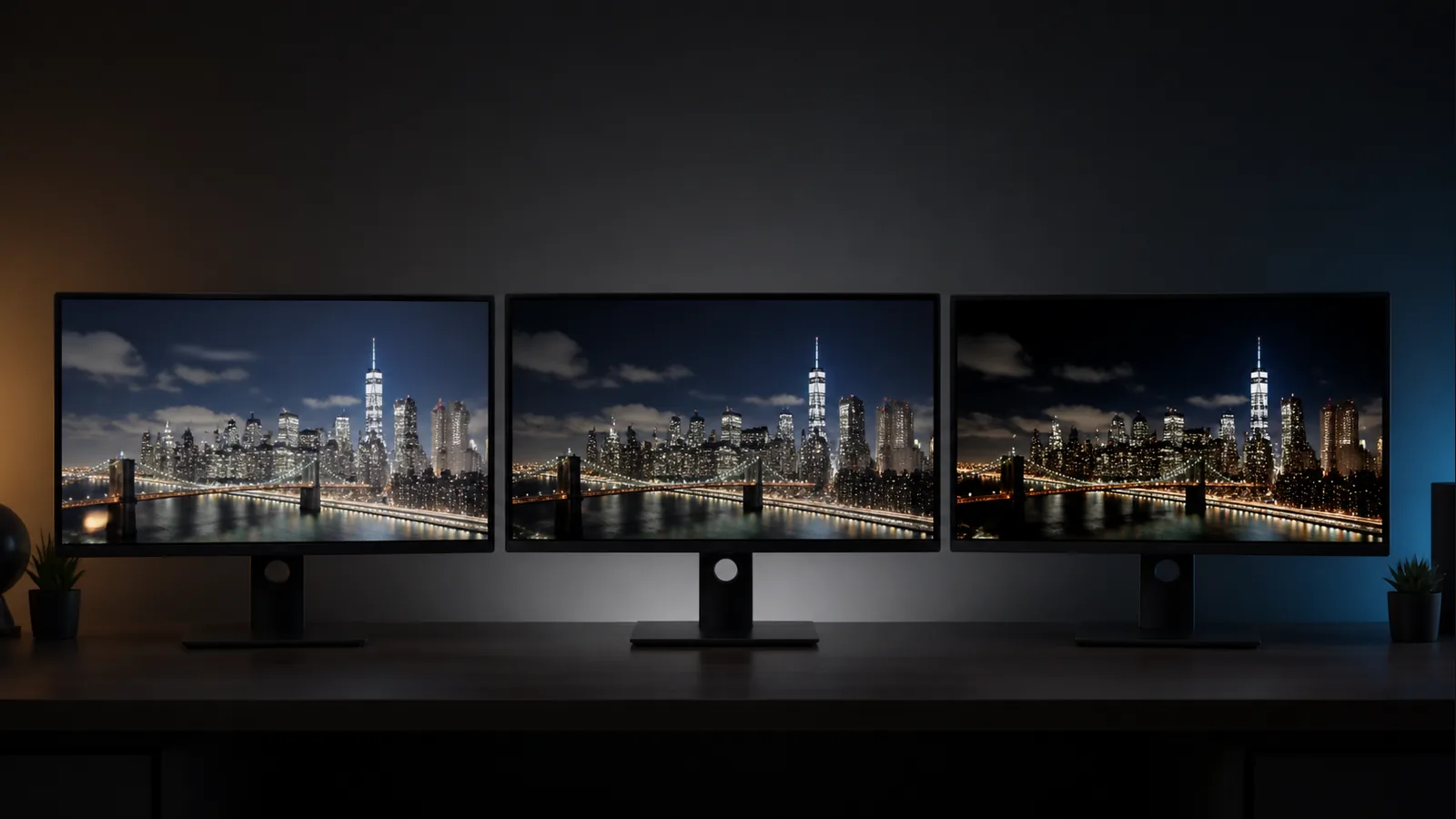
Los paneles IPS suelen ofrecer buenos ángulos de visión, color consistente y una respuesta adecuada en modelos modernos. Son una opción segura para uso mixto. Sus debilidades habituales son un contraste inferior al de VA y el llamado IPS glow, un resplandor visible en zonas oscuras cuando se observa desde determinados ángulos.
VA: contraste alto con respuesta variable
VA acostumbra a producir negros más profundos que IPS en una habitación oscura. Puede funcionar muy bien para películas, juegos narrativos y ultrapanorámicos. El punto delicado es la velocidad de algunas transiciones oscuras: en modelos lentos aparece una estela negra o black smearing. No todos los VA son lentos, por lo que aquí las mediciones independientes importan más que la etiqueta del panel.
TN: velocidad y enfoque competitivo
TN ha perdido terreno como opción general, pero continúa presente en pantallas competitivas de frecuencias muy altas. Su prioridad es la velocidad, a cambio de peores ángulos y calidad de imagen más limitada que otras tecnologías. Tiene sentido para quien valora antes la claridad en esports que el contraste o la creación de contenido.
OLED, WOLED y QD-OLED
En OLED cada píxel genera su propia luz, por lo que puede apagarse y producir negro real. Esto ofrece contraste sobresaliente y transiciones extremadamente rápidas. WOLED y QD-OLED son implementaciones diferentes con matices en brillo, color, acabado y estructura de subpíxeles.
Sus contrapartidas son el precio, posibles cambios de brillo según el contenido y el riesgo acumulativo de retención permanente o quemado con elementos estáticos. Las protecciones modernas reducen ese riesgo, pero quien mantiene barras, hojas de cálculo o interfaces fijas durante muchas horas debería revisar la garantía específica y adoptar hábitos razonables. Algunas estructuras de subpíxeles también pueden mostrar pequeños bordes de color alrededor del texto a corta distancia.
Mini-LED no es un tipo de panel
Mini-LED describe la retroiluminación de un LCD, normalmente IPS o VA. Divide la luz en muchas zonas controlables para mejorar el contraste y el HDR. Cuantas más zonas y mejor sea el algoritmo, más preciso puede ser el control, aunque todavía puede aparecer blooming: un halo alrededor de objetos brillantes sobre fondos negros.
5. Frecuencia de refresco: 60, 120, 144, 165 o 240 Hz
Un monitor de 60 Hz puede actualizar la imagen hasta 60 veces por segundo; uno de 144 Hz, hasta 144. Al subir la frecuencia, el movimiento se percibe más continuo y disminuye el intervalo entre actualizaciones. El salto desde 60 Hz a 120-144 Hz suele ser mucho más evidente que pasar de 165 a 240 Hz.
| Frecuencia | Cuándo tiene sentido | Intervalo teórico por actualización |
|---|---|---|
| 60-75 Hz | Trabajo básico, vídeo y presupuesto mínimo. | 16,7 ms a 60 Hz |
| 100-120 Hz | Uso general muy fluido, consola y gaming casual. | 8,3 ms a 120 Hz |
| 144-180 Hz | Equilibrio para la mayoría de jugadores de PC. | 6,9 ms a 144 Hz |
| 240 Hz | Competitivo, siempre que la GPU y el juego entreguen muchos FPS. | 4,2 ms |
| 360 Hz o más | Esports especializado; mejoras cada vez más pequeñas. | 2,8 ms a 360 Hz |
Hz y FPS no son lo mismo. Los FPS son los fotogramas que genera el equipo; los Hz son la capacidad de actualización de la pantalla. No necesitas mantener exactamente 144 FPS para beneficiarte de 144 Hz, especialmente con VRR, pero una pantalla de alta frecuencia se aprovecha mejor cuando el PC entrega una tasa elevada y estable.
6. Tiempo de respuesta, ghosting, MPRT e input lag
La cifra “1 ms” de una caja no permite saber si el monitor es rápido. El tiempo de respuesta describe cuánto tardan los píxeles en cambiar entre niveles de color. Un fabricante puede publicar la transición más favorable o usar un modo de overdrive tan agresivo que introduce halos inversos.
- GtG: mide transiciones de gris a gris. Lo útil es conocer el promedio de muchas transiciones y el error acumulado, no el mejor caso.
- MPRT: se relaciona con cuánto tiempo permanece visible una imagen. A menudo se anuncia junto a un modo de reducción de desenfoque mediante parpadeo de la retroiluminación; no equivale directamente a GtG.
- Ghosting: estela que queda detrás de objetos en movimiento cuando los píxeles cambian demasiado despacio.
- Overshoot: halo claro u oscuro provocado por un overdrive excesivo.
- Input lag: retraso entre la señal recibida y su presentación. Es distinto del tiempo de respuesta del píxel.
7. VRR, FreeSync, G-SYNC y Adaptive-Sync
La frecuencia de refresco variable o VRR permite que el monitor adapte su actualización a los fotogramas que va entregando la GPU. Esto reduce el corte horizontal de la imagen —tearing— y suaviza variaciones de rendimiento sin depender de una frecuencia fija.
AMD FreeSync, NVIDIA G-SYNC y VESA Adaptive-Sync son ecosistemas y certificaciones relacionados con esta función, pero una insignia no cuenta toda la historia. Comprueba el rango efectivo de VRR, si funciona por el conector que vas a utilizar, si existe compensación de baja frecuencia —LFC— y si aparecen parpadeos en escenas oscuras.
Un monitor puede ser “G-SYNC Compatible” sin incorporar un módulo G-SYNC dedicado. También puede funcionar con tarjetas de distintas marcas mediante Adaptive-Sync, pero conviene verificar la compatibilidad del modelo, la entrada y la GPU. AMD explica que FreeSync puede operar mediante DisplayPort y HDMI en pantallas compatibles; NVIDIA mantiene su propia lista de monitores validados.
8. HDR: la etiqueta no garantiza una buena experiencia
Para mostrar HDR de forma convincente hacen falta simultáneamente contraste, control de luz, brillo suficiente, color amplio y un tratamiento correcto de la señal. Aceptar una señal HDR10 no significa que la pantalla pueda representarla con impacto.
En LCD, el control local de la retroiluminación es decisivo. Un monitor con pocas zonas puede iluminar grandes áreas y crear halos. OLED controla cada píxel y sobresale en negros y pequeños reflejos, aunque su brillo a pantalla completa suele comportarse de otra manera.
Las certificaciones VESA DisplayHDR y DisplayHDR True Black permiten comparar un mínimo de prestaciones verificadas. Comprueba que aparezca el nombre completo de la certificación; una frase genérica como “HDR compatible” o una denominación parecida no asegura los mismos criterios. Para un salto HDR claro, importan más el contraste y el control de luz que perseguir únicamente el número máximo de nits.
9. Color, brillo, contraste y calibración
sRGB, DCI-P3 y Adobe RGB
sRGB sigue siendo el espacio habitual de la web y gran parte del contenido SDR. DCI-P3 aparece en HDR, vídeo y pantallas de gama amplia. Adobe RGB resulta relevante en determinados flujos de fotografía e impresión. Una cobertura del 100 % no garantiza precisión: también importan el error de color, la gamma, el punto blanco y la uniformidad.
Profundidad de color
Los paneles de 8 bits representan millones de colores; algunos utilizan 8 bits más FRC para aproximar una señal de 10 bits. Para gaming y consumo puede ser suficiente, mientras que un flujo profesional debería comprobar la profundidad real, la cadena completa de señal y la calibración.
Brillo y acabado
Una habitación muy iluminada exige más brillo y buen tratamiento de reflejos. Un acabado mate dispersa reflejos, pero puede restar algo de limpieza aparente; uno brillante conserva una imagen más directa, aunque refleja más el entorno. Controlar la luz de la habitación suele mejorar tanto como perseguir cifras extremas.
10. Monitor plano, curvo o ultrapanorámico
En 16:9 y tamaños normales, plano es la opción más neutral. La curvatura gana sentido en pantallas grandes y ultrawide porque acerca visualmente los extremos. El valor 1800R, 1500R o 1000R representa el radio de la curva en milímetros: cuanto menor es el número, más pronunciada es.
Un monitor 21:9 ofrece más anchura para cronologías, varias ventanas y juegos compatibles. Antes de comprarlo, revisa:
- si tus juegos admiten correctamente el formato;
- cómo se comportan vídeos y aplicaciones 16:9;
- el espacio físico y el brazo o soporte necesario;
- el rendimiento de la GPU con la resolución ultrapanorámica;
- y si una consola, capturadora o plataforma de streaming va a limitar la imagen a 16:9.
11. HDMI, DisplayPort y USB-C
No compres fijándote solo en el número de versión impreso. Lo importante es que la salida del equipo, la entrada del monitor y el cable soporten la combinación concreta de resolución, frecuencia, profundidad de color, HDR y VRR que deseas.
- DisplayPort: suele ser la conexión más directa para un PC de escritorio. Versiones modernas pueden manejar resoluciones y frecuencias elevadas, a veces con DSC.
- HDMI: es imprescindible para consolas y muy común en PC. HDMI 2.1 introdujo combinaciones como 4K a 120 Hz y funciones de juego como VRR, pero debes confirmar qué admite realmente cada puerto. HDMI 2.2 amplía posibilidades, sin convertir en obsoletos los equipos que ya cubren tu necesidad.
- USB-C: puede transportar vídeo mediante DisplayPort Alt Mode, datos y alimentación por un solo cable. Comprueba que el puerto admita vídeo y cuántos vatios entrega al portátil.
DSC es una compresión visualmente sin pérdidas utilizada para alcanzar combinaciones de señal elevadas dentro del ancho de banda disponible. No debe confundirse con reducir la resolución del juego.
12. Cómo relacionar el monitor con la tarjeta gráfica
La pantalla define el objetivo; la GPU determina cuánto te acercas. No existe una tarjeta “para 1440p” que garantice lo mismo en todos los juegos: cambian el motor, los ajustes, el ray tracing, la CPU y las técnicas de reconstrucción.
- Elige varios juegos representativos de lo que realmente utilizas.
- Consulta pruebas recientes de la tarjeta con esos juegos y la resolución objetivo.
- Decide si prefieres calidad alta, ray tracing o más FPS.
- Valora DLSS, FSR, XeSS o generación de fotogramas como herramientas, no como sustitutos automáticos del rendimiento base.
- Busca un rango de VRR que cubra las variaciones habituales.
QHD mueve aproximadamente 1,78 veces los píxeles de Full HD; 4K mueve 2,25 veces los de QHD y cuatro veces los de Full HD. Esa relación no se traduce de forma lineal en FPS, pero explica por qué subir de resolución tiene un coste.
13. Ergonomía y extras que sí cambian el día a día
- Ajuste de altura, inclinación y giro: evita depender de libros o elevadores.
- Anclaje VESA: permite sustituir la peana por un brazo compatible.
- KVM: comparte teclado y ratón entre dos equipos.
- Hub USB: reduce cables hasta la torre o el portátil.
- USB-C con carga: transforma el monitor en una base sencilla para portátil.
- Picture-by-Picture: muestra dos fuentes simultáneas en pantallas anchas.
- OSD y controles: un joystick trasero suele resultar más práctico que varios botones mal identificados.
- Garantía: revisa píxeles defectuosos, quemado OLED, recogida y periodo de cobertura, no solo los años.
14. Errores frecuentes al comprar un monitor
Comprar únicamente por “1 ms”
Sin conocer el promedio, el overdrive y el overshoot, esa cifra aporta muy poca información.
Confundir HDR compatible con buen HDR
Busca contraste, control local, brillo, color y una certificación verificable.
Elegir 4K sin mirar la GPU
La mayor nitidez puede llegar acompañada de menos FPS o más dependencia del reescalado.
Usar un cable o puerto inadecuado
Puede limitar resolución, Hz, HDR o VRR aunque monitor y gráfica sean capaces.
Olvidar activar la frecuencia máxima
Después de conectarlo, comprueba Windows, el controlador gráfico y el menú del monitor.
Ignorar la peana y el espacio
Una base profunda puede acercar demasiado la pantalla y ocupar medio escritorio.
15. Vídeo complementario
Este vídeo en castellano repasa de manera visual resolución, frecuencia, paneles, HDR y sincronización. Úsalo como complemento: para valorar un modelo concreto sigue siendo recomendable consultar mediciones independientes.
16. Lista de comprobación antes de comprar
- Define el uso principal y el presupuesto máximo.
- Mide el escritorio, la distancia y el espacio de la peana.
- Elige una combinación razonable de pulgadas y resolución.
- Comprueba benchmarks de tu GPU en esa resolución.
- Decide si priorizas velocidad, contraste, HDR o precisión de color.
- Busca análisis con respuesta, overshoot, input lag y VRR medidos.
- Verifica los puertos y la señal máxima admitida en cada entrada.
- Comprueba ergonomía, VESA, USB-C, KVM y otros extras que utilizarás.
- Lee la política de píxeles defectuosos y la garantía.
- Al recibirlo, revisa uniformidad, píxeles, fugas, reflejos y funcionamiento a los Hz anunciados.
Conclusión: qué monitor elegir
No hay una pantalla perfecta para todos. Un 27 pulgadas QHD de 144-180 Hz con VRR y buen panel IPS es una referencia equilibrada, pero no sustituye tus prioridades. Para esports pueden pesar más la respuesta y los Hz; para HDR, el contraste y el control de luz; para trabajo, la densidad, la ergonomía y las conexiones; y para creación, la precisión y uniformidad.
El orden correcto es uso → tamaño → resolución → rendimiento de la GPU → comportamiento real del panel → conexiones y extras. Si sigues ese recorrido, la mayoría de siglas dejan de ser una barrera y se convierten en simples filtros de compra.
Preguntas frecuentes sobre monitores
¿Qué tamaño de monitor es mejor para PC?
Para escritorios normales, 24 pulgadas en Full HD y 27 pulgadas en QHD son combinaciones fáciles de integrar. En 32 pulgadas, 4K ofrece una densidad más adecuada. La distancia y el espacio disponible importan tanto como la diagonal.
¿144 Hz y 165 Hz se notan mucho?
La diferencia existe, pero es pequeña comparada con el salto de 60 a 144 Hz. Entre dos modelos similares, prioriza el mejor comportamiento real del panel, VRR, ergonomía y precio antes que esos 21 Hz adicionales.
¿Es mejor IPS o VA para jugar?
IPS suele ser la opción equilibrada por color, ángulos y respuesta. VA acostumbra a ofrecer más contraste, pero algunos modelos presentan transiciones oscuras lentas. La calidad del modelo concreto importa más que la tecnología por sí sola.
¿OLED es recomendable para usarlo como monitor?
Sí, especialmente para juegos y contenido audiovisual por su contraste y respuesta. Para muchas horas de escritorio con elementos estáticos conviene valorar riesgo de quemado, estructura de subpíxeles, protecciones y garantía.
¿Necesito 4K para 27 pulgadas?
No. QHD ofrece alrededor de 109 PPI en 27 pulgadas y resulta nítido para muchos usuarios sin exigir tanto a la GPU. 4K aumenta el detalle, pero suele necesitar escalado y más potencia gráfica en juegos.
¿Es mejor conectar el monitor por HDMI o DisplayPort?
En PC, DisplayPort suele ser la opción directa; en consola, HDMI es la conexión habitual. Ambos pueden funcionar perfectamente si el puerto, el cable y los dispositivos soportan la resolución, frecuencia, HDR y VRR deseados.
¿Un monitor de 240 Hz sirve si no alcanzo 240 FPS?
Sí, puede aportar menor intervalo de actualización y funcionar bien con VRR, pero su ventaja se aprovecha mucho más con FPS altos. Si tu equipo suele moverse bastante por debajo, quizá sea mejor invertir en calidad de imagen o resolución.